
En marzo de 2022 aparecía Zotero 6 en su versión beta, presentando como gran novedad una mejor integración con los PDFs, aspecto en el que Mendeley aventajaba a Zotero hasta el momento. En efecto Zotero 6 incorpora un visor de PDFs que permite leer los documentos (attached files, como Zotero los denomina) sin salir del Desktop y generar notas en Zotero. Sin embargo, el tratamiento de los PDFs por parte de Zotero difiere con respecto a Mendeley en algunos aspectos importantes.
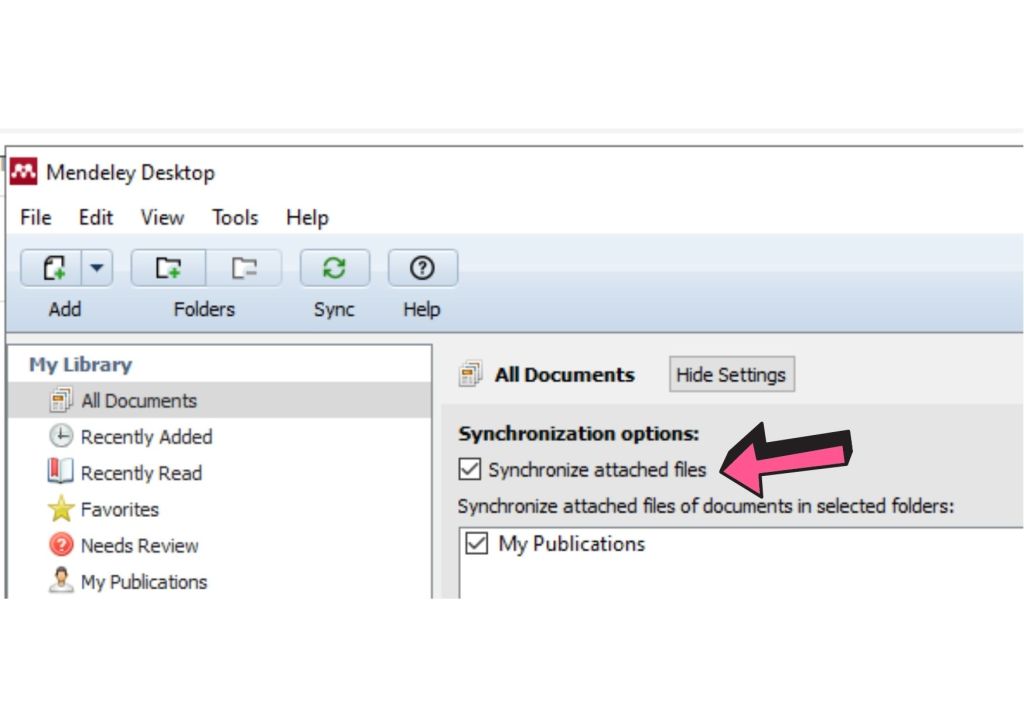
En esta imagen podemos ver cómo Mendeley sincroniza no sólo las referencias que almacenamos en nuestra biblioteca, sino también los attached files, es decir, los PDFs asociados a dichas referencias. En la práctica significa que si guardamos referencias y PDFs en un equipo y sincronizamos, podemos ver tanto referencias como PDFs en otro equipo, con un límite de almacenamiento de 2 GB en Free Mendeley, y de 100 GB en MIE (Mendeley Institutional Edition), edición que disfrutamos en la Universidad de Oviedo.
En cambio, la versión gratuita de Zotero 6 solo ofrece 300 MG en su ZoteroStorage, un espacio muy pequeño que consecuentemente significa que la opción de sincronizar y ver los PDFs en cualquier equipo no sea operativa.
¿Qué podemos hacer para poder ver los documentos completos de las referencias de nuestra biblioteca Zotero 6 en cualquier equipo?
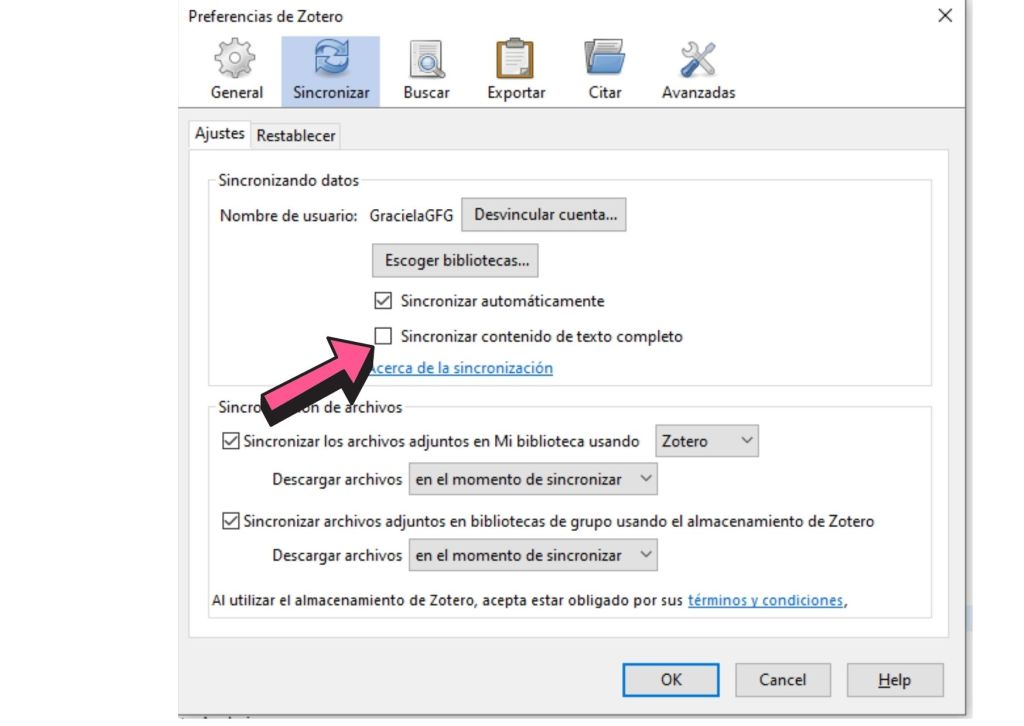
En primer lugar, se recomienda desactivar la sincronización de los documentos. Para ello, sigue la secuencia «Editar-Preferencias-Sincronizar», y en el cuadro de diálogo deselecciona la opción «Sincronizar contenido de texto completo». Pulsa OK para guardar las preferencias.
LA FORMA DE ACCEDER A LOS TEXTOS COMPLETOS DE TUS REFERENCIAS CON ZOTERO 6, ES ADJUNTAR UN ENLACE A DICHO TEXTO COMPLETO
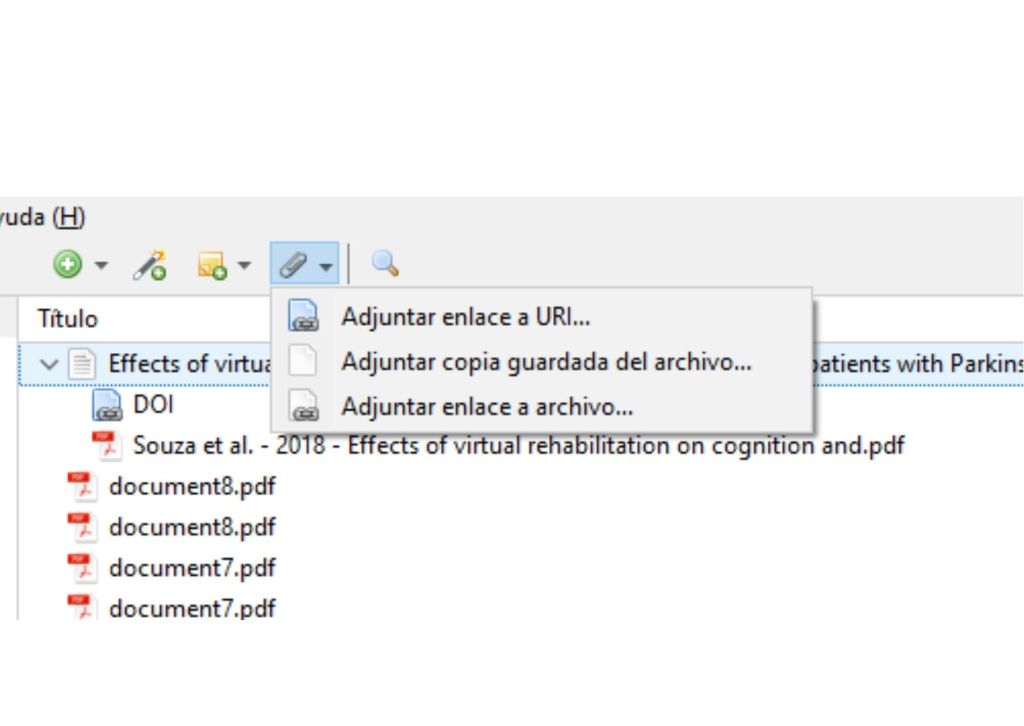
Selecciona una referencia de tu Biblioteca y pulsa sobre el clip del menú superior.
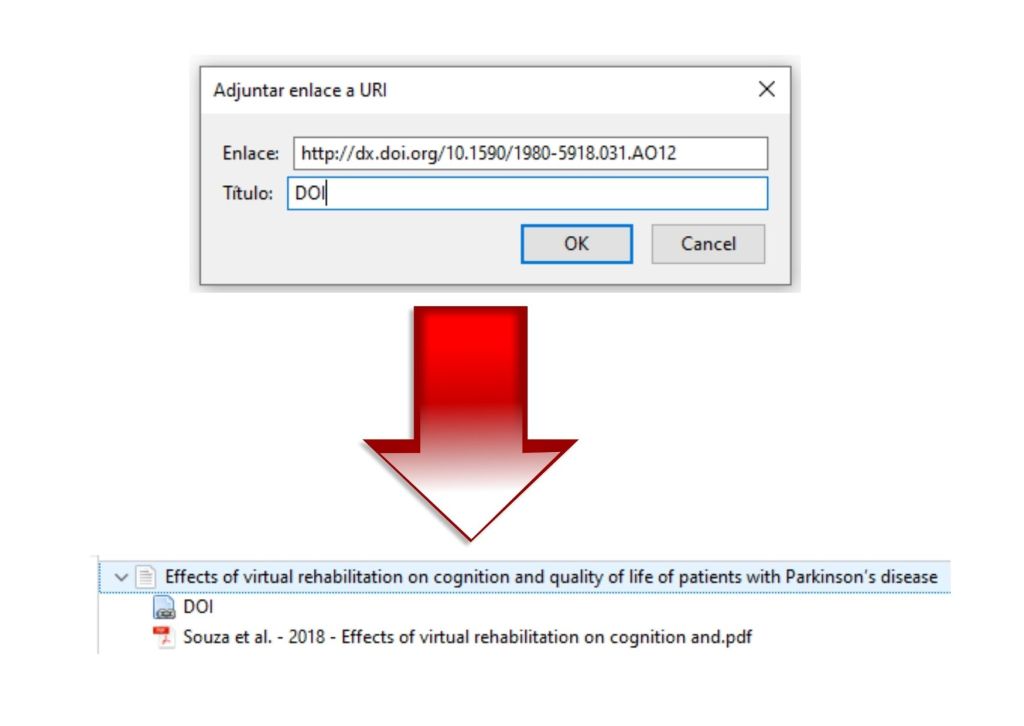
Selecciona «Adjuntar enlace a URI» para introducir un DOI o una URL disponible en la web.
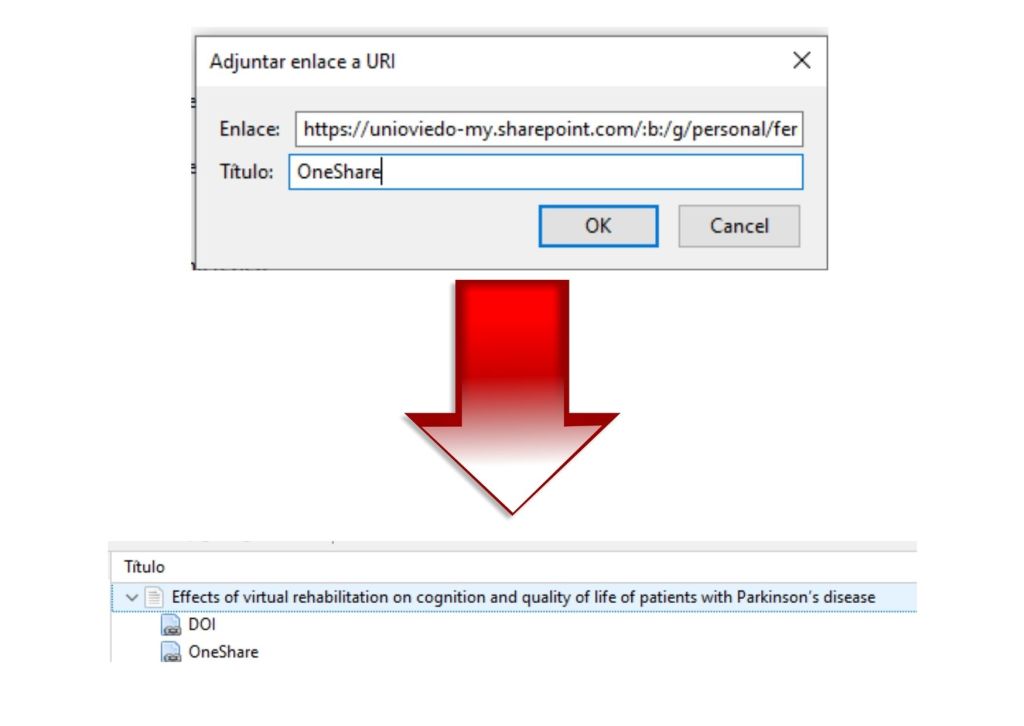
Para adjuntar un enlace a un espacio personal en la nube como Drive, Dropbox o OneDrive (institucional), selecciona «Adjuntar enlace a URI». En Drive disponemos de forma gratuita de 15 GB de espacio de almacenamiento, compartidos con Gmail y Google Fotos. En Dropbox, 2 GB. Nuestra cuenta OneDrive institucional cuenta con 5 GB. NOTA: el plugin ZotFile, que facilita esta labor, está deshabilitado en Zotero 6.
IMPORTANTE
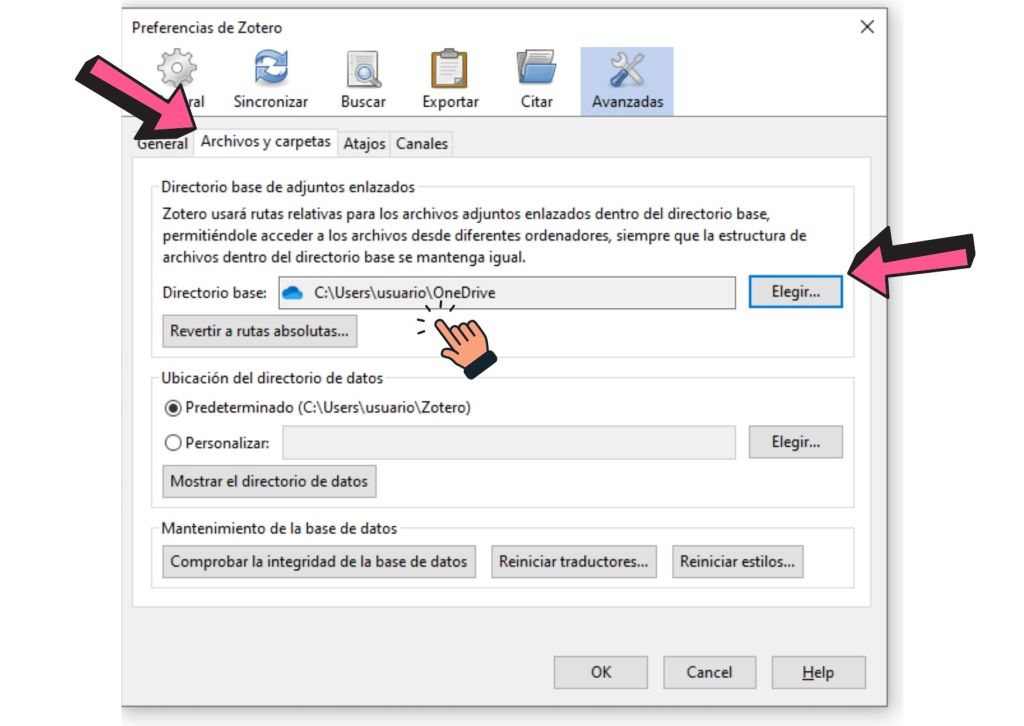
Si utilizas tu espacio personal en la nube para hacer uso en distintos equipos, debes configurar el DIRECTORIO BASE DE ADJUNTOS ENLAZADOS. En cada equipo en el que vayas a utilizar Zotero, debes abrir el Desktop, seguir la secuencia «EDITAR-PREFERENCIAS-PESTAÑA ARCHIVOS Y CARPETAS», y configurar la ruta al directorio base. En caso contrario, Zotero no encontrará el texto completo que has enlazado.
 BIBLIOTECAS CRISTO UNIOVI
Deja un comentario